Nach einem gespielten, festen Gig kannst Du vorbereiten, welche Beträge die Musiker:innen in Rechnung stellen sollen, und den Stand bis zur Bezahlung verfolgen.
Dieser Ablauf ist ab dem Newcomer-Tarif enthalten. Du brauchst die Rolle Accountant oder Administrator:in. Wenn Du sowohl das Booking als auch die Abrechnung machst, muss Deine Mitgliedschaft zusätzlich eine dieser Rollen haben.
Mit der Monatsübersicht anfangen
Öffne Abrechnung und dann Gagen & Kosten. Wähle den Monat aus, den Du bearbeiten möchtest.
Die Übersicht zeigt alle Gigs des Monats und beantwortet die Fragen, die Du vor den Details brauchst:
- Wurde der Gig bereits gespielt?
- Wie viele Musiker:innen haben ihre Reisekosten gemeldet?
- Ist die Abrechnung noch ein Entwurf, freigegeben oder in Korrektur?
- Wie viele Rechnungen sind eingegangen?
- Wie viele Rechnungen sind als bezahlt markiert?
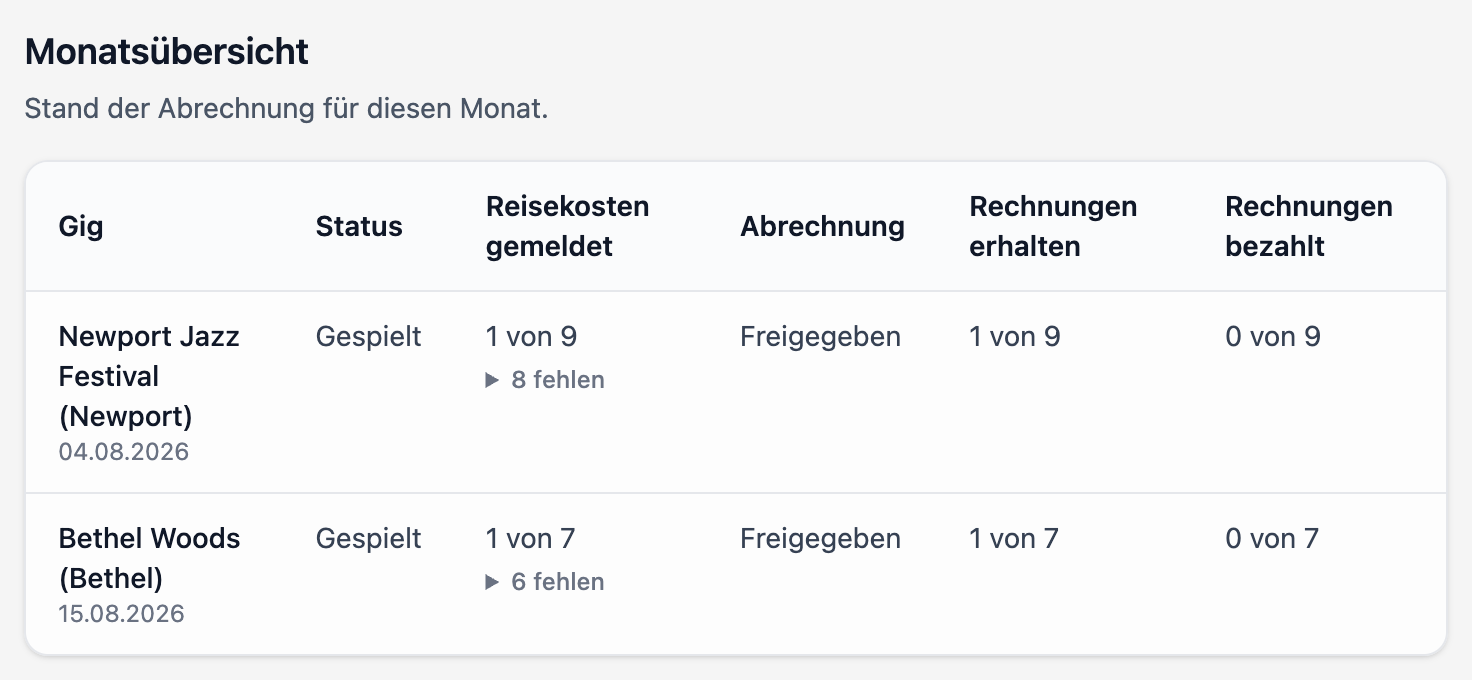
Im Beispiel sind beide Gigs freigegeben. Für jeden Gig ist bisher eine Musikerrechnung eingegangen; bezahlt ist noch keine.
Bevorstehende Gigs bleiben für den Überblick sichtbar. Ihre Abrechnung ist aber mit Noch nicht fällig gekennzeichnet. Beträge lassen sich erst für einen gespielten, festen Gig vorbereiten.
Wenn Reisekosten aktiviert sind, kannst Du bei der fehlenden Anzahl aufklappen, welche Musiker:innen noch nichts eingetragen haben. Das ist eine Arbeitsübersicht, keine Fehlermeldung.
Du kannst außerdem einen gespielten Gig öffnen und dort den Tab Abrechnung wählen. Beide Stellen greifen auf dieselben gespeicherten Beträge und denselben Freigabestand zu. Die normale Gig-Seite bleibt gut lesbar und zeigt nur dann eine Zusammenfassung, wenn bereits Beträge eingetragen wurden.
Die gemeldeten Reisekosten prüfen
Ein Reisekosteneintrag kann Text wie 180 km + 5 € Parken enthalten. Gixtra zeigt diesen Eintrag als Hinweis unter dem Feld Reisekosten. Daraus kannst Du den Betrag berechnen, der für die Rechnung vorgeschlagen werden soll.
Der Text wird nicht in das Betragsfeld übernommen, weil er Entfernungen, Belege, Notizen oder mehrere Kostenarten enthalten kann.
Die vorgeschlagenen Beträge eintragen
Für jede bestätigte Person gibt es eine Zeile mit Gage und Reisekosten.
Wenn für diese Person beim Gig eine individuelle Gage eingetragen ist, verwendet Gixtra sie als Ausgangswert für Gage. Andernfalls bleibt das Feld zunächst leer. Auch der Betrag für Reisekosten bleibt leer, bis Du ihn einträgst.
Wähle bei jeder Zeile Speichern, während Du die Abrechnung bearbeitest. Bis zur Freigabe kannst Du gespeicherte Werte beliebig oft ändern. Diese Zwischenstände bleiben intern und lösen keine Benachrichtigung aus.
Die Werte sind Vorschläge für die Rechnung, keine gesperrten Vorgaben. Wenn Musiker:innen ihre Rechnung erstellen, dienen die freigegebenen Werte als Ausgangspunkt. Vor dem Finalisieren können sie die Beträge noch ändern. Bleibt ein Wert leer, startet auch das entsprechende Rechnungsfeld leer.
Die Abrechnung freigeben
Wenn die Berechnung fertig ist, wähle Abrechnung freigeben und bestätige die Aktion.
Gixtra erledigt dann drei Dinge:
- Die freigegebene Version der Beträge wird gespeichert.
- Alle bestätigten Musiker:innen werden benachrichtigt, dass sie ihre Rechnung erstellen können.
- Die Vorschläge stehen bereit, sobald die jeweilige Person eine Rechnung beginnt.
Die Benachrichtigung sagt den Musiker:innen, dass die Abrechnung bereit ist. Sie enthält weder die Beträge anderer Personen noch die Berechnungen des Accountants.
Freigegebene Gigs sind unter Gagen & Kosten eingeklappt und mit Freigegeben gekennzeichnet. Damit ist erledigte Arbeit aus dem Weg, die Details bleiben aber erreichbar.
Rechnungen und Zahlungen verfolgen
Bei jeder Person zeigt die Abrechnung den aktuellen Rechnungsstand:
- Noch nicht eingegangen
- Eingegangen mit Link zur Rechnung
- Bezahlt mit Link zur Rechnung
- Korrektur erforderlich
- Korrigierte Rechnung ausstehend
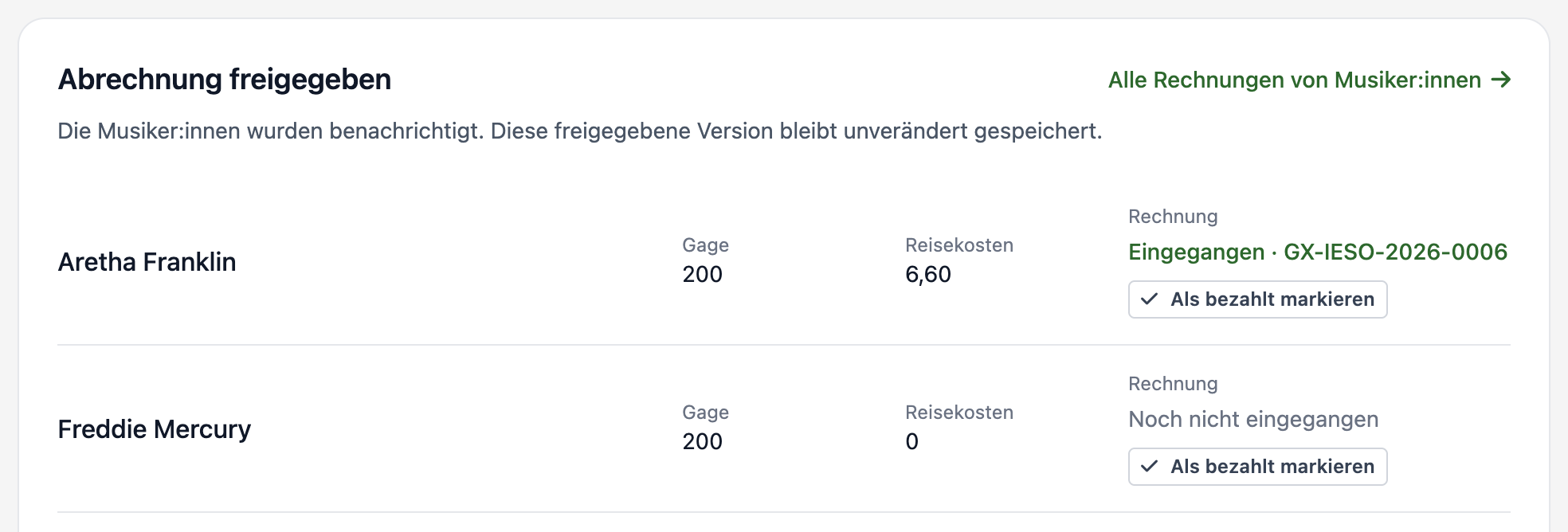
Beispiel aus der Demo-Band: Über die grüne Rechnungsnummer öffnest Du die eingegangene Rechnung. Sobald Du sie bezahlt hast, kannst Du sie hier als bezahlt markieren.
Über Alle Rechnungen von Musiker:innen oder den Bereich Rechnungen von Musiker:innen unter Abrechnung erreichst Du die vollständige Liste. Dort kannst Du die Rechnung öffnen, das PDF herunterladen und eine Rechnung als bezahlt markieren.
Eine freigegebene Abrechnung korrigieren
Wenn ein freigegebener Betrag falsch ist, klappe den Gig auf und wähle Korrektur vorbereiten.
Die Korrektur ist ein neuer interner Zwischenstand. Während Du die Beträge bearbeitest und speicherst, sehen Musiker:innen weiterhin die zuletzt freigegebene Version. Vor Korrektur senden zeigt Gixtra, wie viele Personen betroffen sind. Benachrichtigt werden nur Musiker:innen, deren Beträge sich geändert haben.
Wie es weitergeht, hängt vom Rechnungsstand ab:
- Noch keine Rechnung: Die neuen Werte werden zu den Ausgangsvorschlägen, sobald die Person eine Rechnung erstellt.
- Rechnungsentwurf: Die bisherigen Eingaben werden nicht überschrieben. Die Person kann die neuen Vorschläge prüfen und übernehmen.
- Finalisierte Rechnung: Die Rechnung wird als korrekturbedürftig markiert. Die ausstellende Person kann sie stornieren und eine Ersatzrechnung mit einer neuen Rechnungsnummer erstellen. Die stornierte Rechnung und ihr PDF bleiben als Nachweis erhalten.
- Bezahlte Rechnung: Gixtra kennzeichnet die Korrektur. Die betroffene Person und die Buchhaltung müssen den Unterschied aber direkt miteinander klären.
Jede Freigabe bleibt im Verlauf der Gig-Abrechnung erhalten. Eine Korrektur löscht deshalb nicht die zuvor versendete Version.
Wer kann diese Beträge sehen?
Nur Personen mit Accountant- oder Administratorrechten können die vorbereiteten Beträge, Berechnungen und Rechnungsstände der gesamten Band sehen.
Musiker:innen ohne Accountant- oder Administratorrechte erhalten nur ihre eigenen freigegebenen Vorschläge, wenn sie an ihrer eigenen Rechnung arbeiten. Weder auf der Website noch in der App, in Benachrichtigungs-E-Mails oder in Kalendern sehen sie Beträge anderer Personen oder die Übersicht des Accountants.
Davon zu unterscheiden ist die allgemeine Gageninformation eines Gigs. Je nach Einrichtung der Band kann eine allgemeine Gage für Beteiligte sichtbar sein. Bei individuellen Gagen sieht jede beteiligte Person nur die eigene Gage.